Codex 桌面版初体验:有过人之处
OpenAI 发布 macOS 原生的 Codex 桌面版。实测用它从零做出纯前端图片转 PDF 工具 Pic2Pdf,体验多任务并行、Automations 定时任务和可复用的 Skills,并和 Claude Code 做了对比,附定价与使用建议。
前阵子试用 OpenAI 的 Codex CLI,我的评价是"难用"。今天,OpenAI 终于发布了 Codex Desktop App,一款 macOS 原生应用。实际体验下来,Codex 桌面版到底有啥过人之处呢?
不只是套了个壳
很多命令行工具加 GUI 都是换汤不换药,Codex 这次不一样。桌面版带来了三个实质性的能力升级:多任务并行、定时自动化、以及可复用的 Skills 系统。
打开应用,左侧是项目和对话列表,主区域是交互界面。界面干净,没有花里胡哨的东西。
实战:用 Codex 从零构建 Pic2Pdf
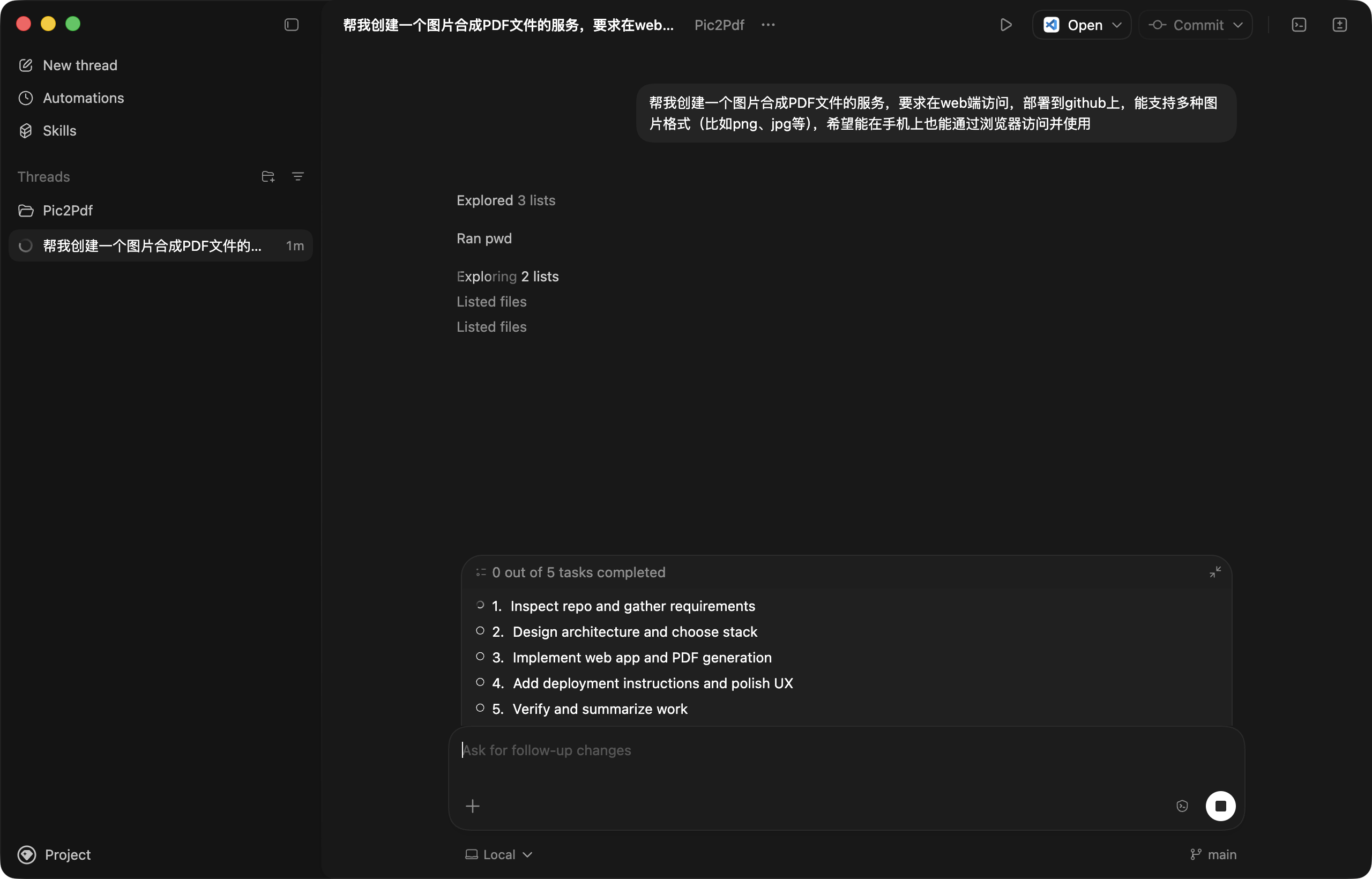
为了测试 Codex 的实际开发能力,我让它帮我做了一个小工具 Pic2Pdf——在浏览器里把多张图片合成 PDF。
我给 Codex 的需求很简单:做一个图片转 PDF 的 Web 服务,要能在浏览器里用,支持多种图片格式,手机也能访问,最后部署到 GitHub Pages。
Codex 收到任务后,自动拆解成了 5 个步骤:检查仓库和收集需求、设计架构选型、实现 Web 应用和 PDF 生成、添加部署说明并优化体验、验证并总结。
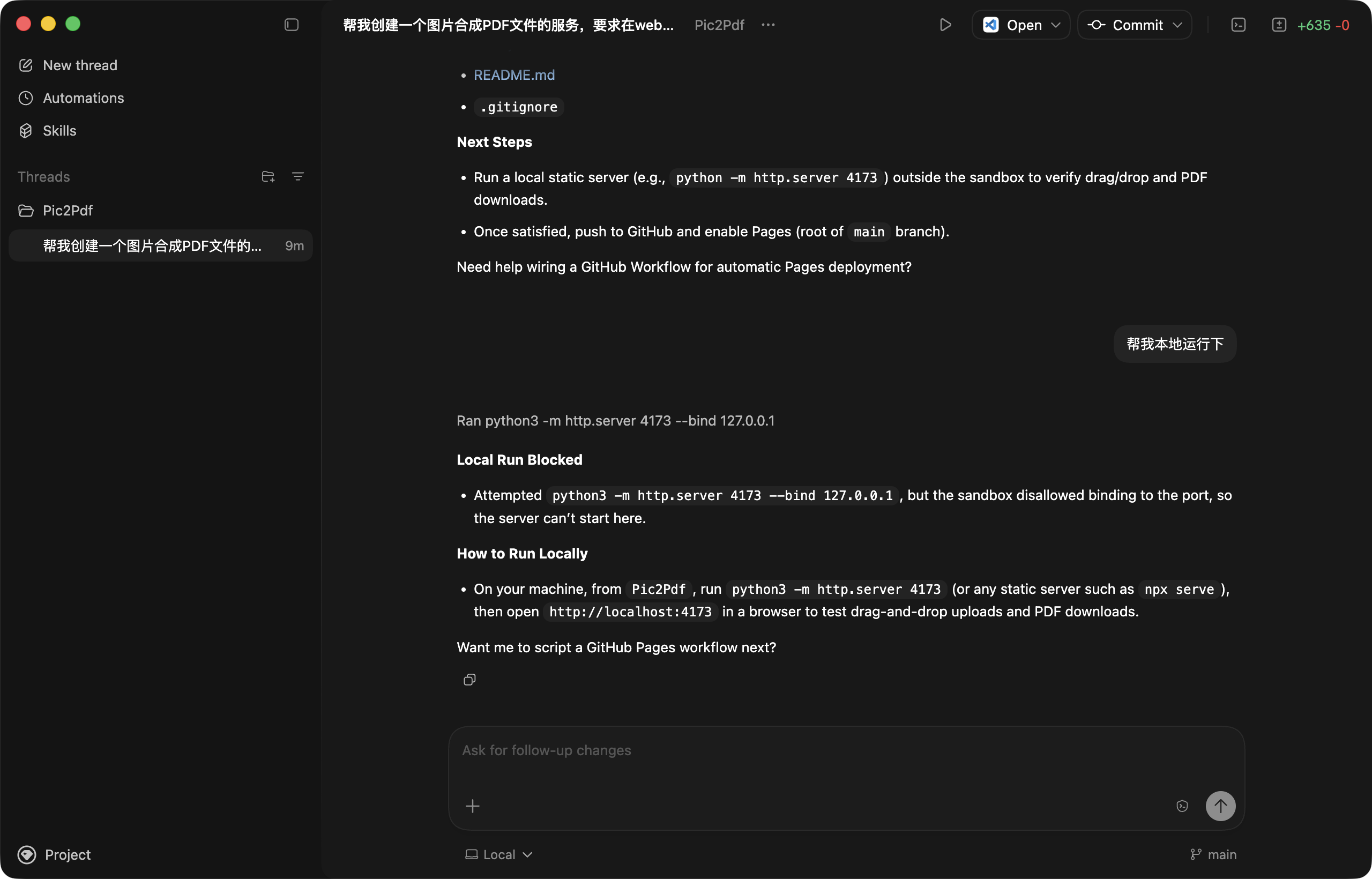
整个过程我基本没怎么插手。Codex 选择了纯前端方案:用 pdf-lib 生成 PDF,browser-image-compression 压缩图片,不需要后端服务器,天然适合静态托管。
开发完成后,我让它在本地跑起来验证。由于沙盒限制,Codex 无法直接启动服务器,但它给出了清晰的本地运行指引。
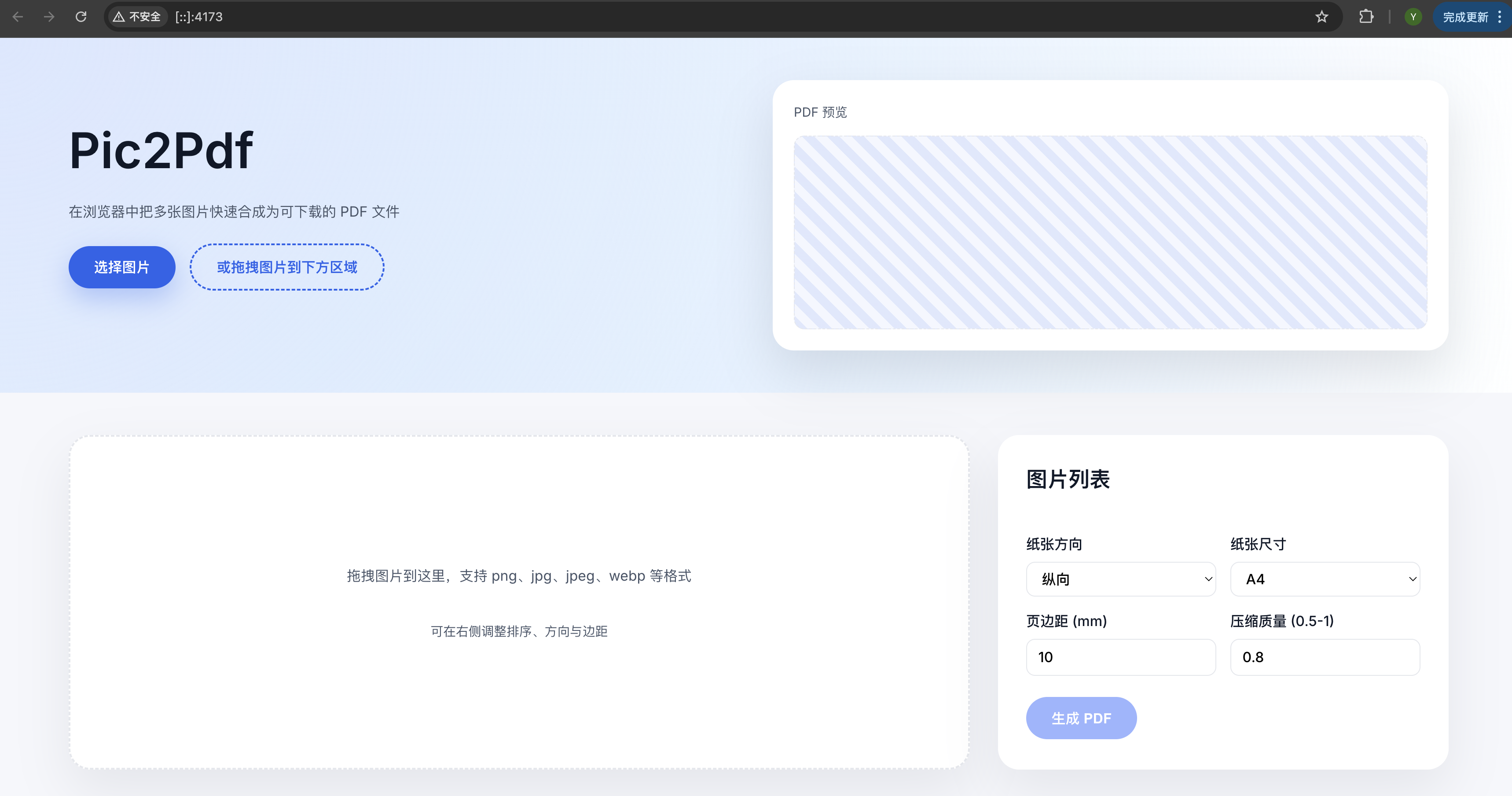
最终成品是一个响应式的 Web 应用,支持拖拽上传、多图排序、自定义纸张方向和尺寸、可调页边距和压缩质量。所有处理都在浏览器本地完成,图片不会上传到任何服务器。
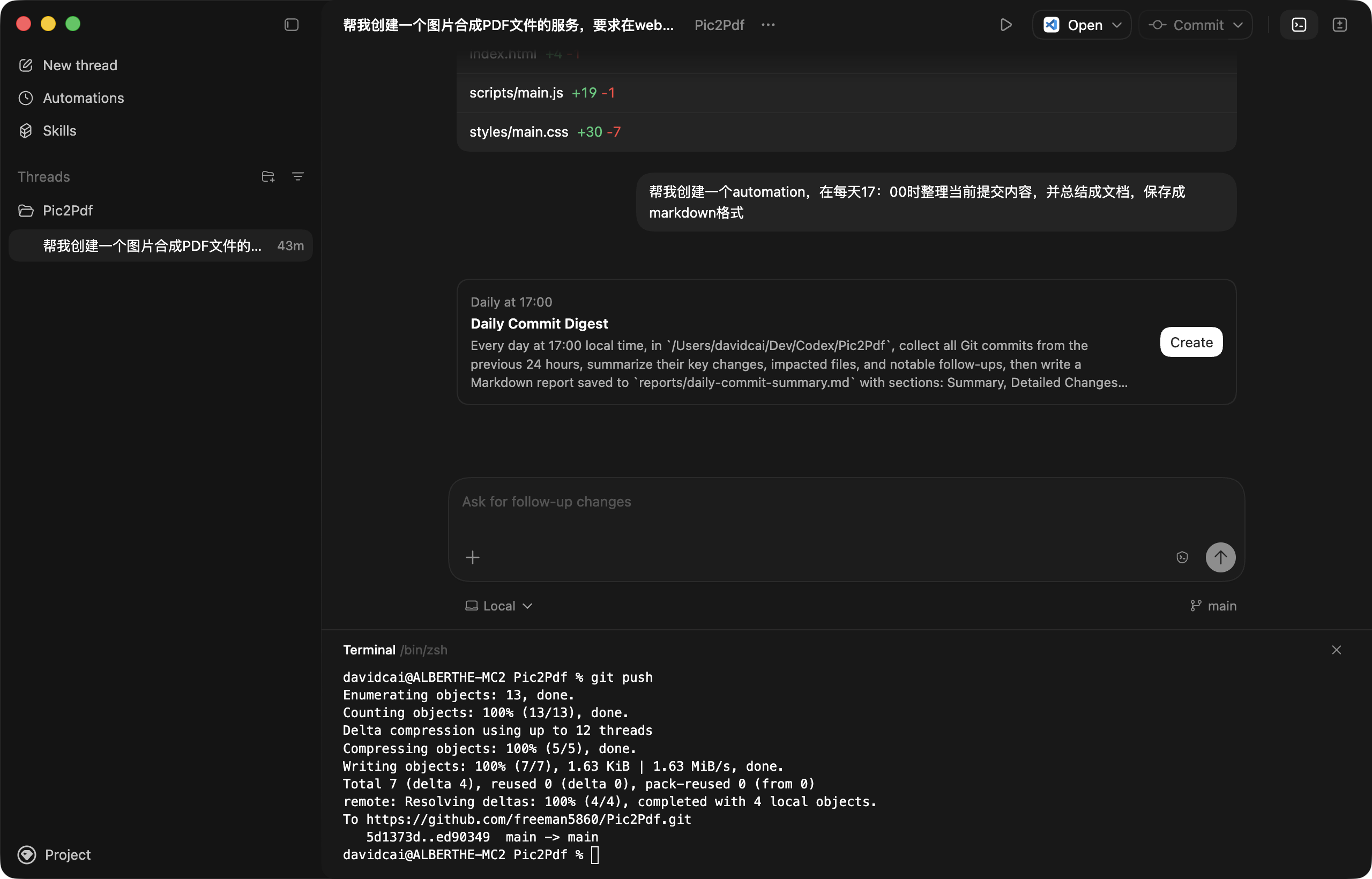
从提需求到 push 代码,整个过程大概 40 分钟,其中大部分时间是我在审核代码和测试功能。
Automations:让 AI 帮你值夜班
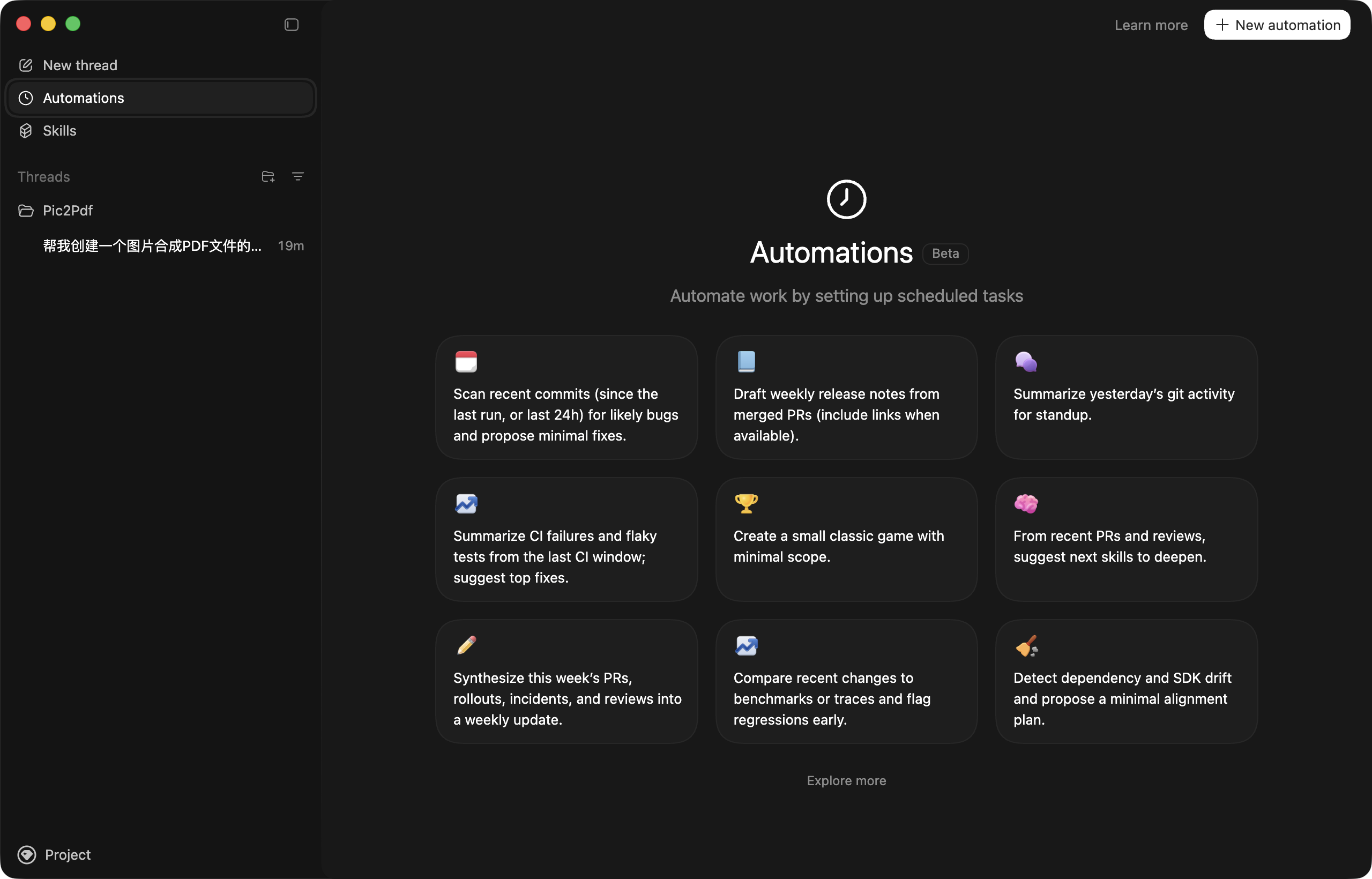
定时任务是这次更新最让我眼前一亮的功能。Codex 叫它 Automations。
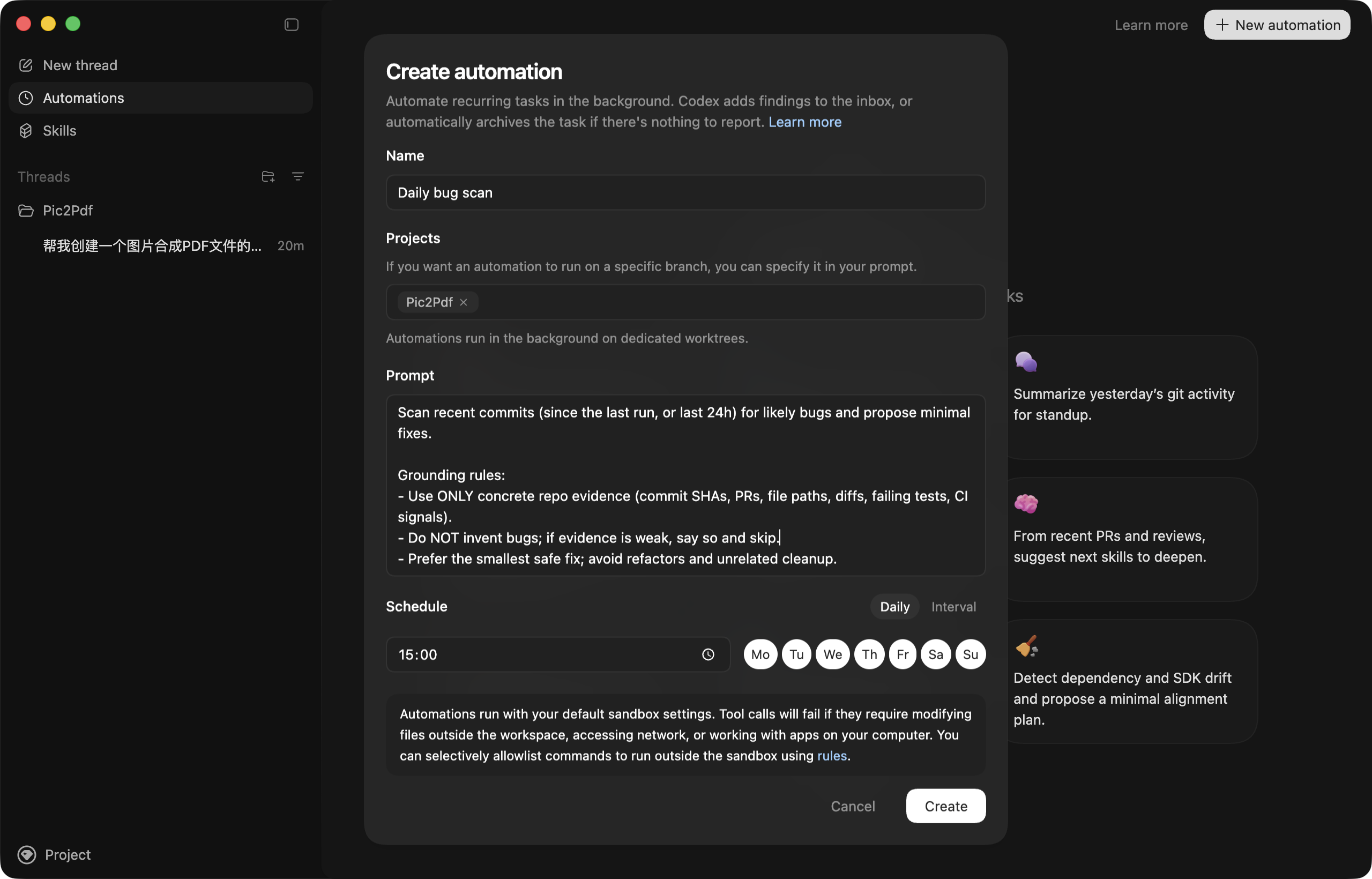
设置很直观:选一个模板或自己写 Prompt,指定项目,设定执行频率(每天几点、周几运行),保存即可。
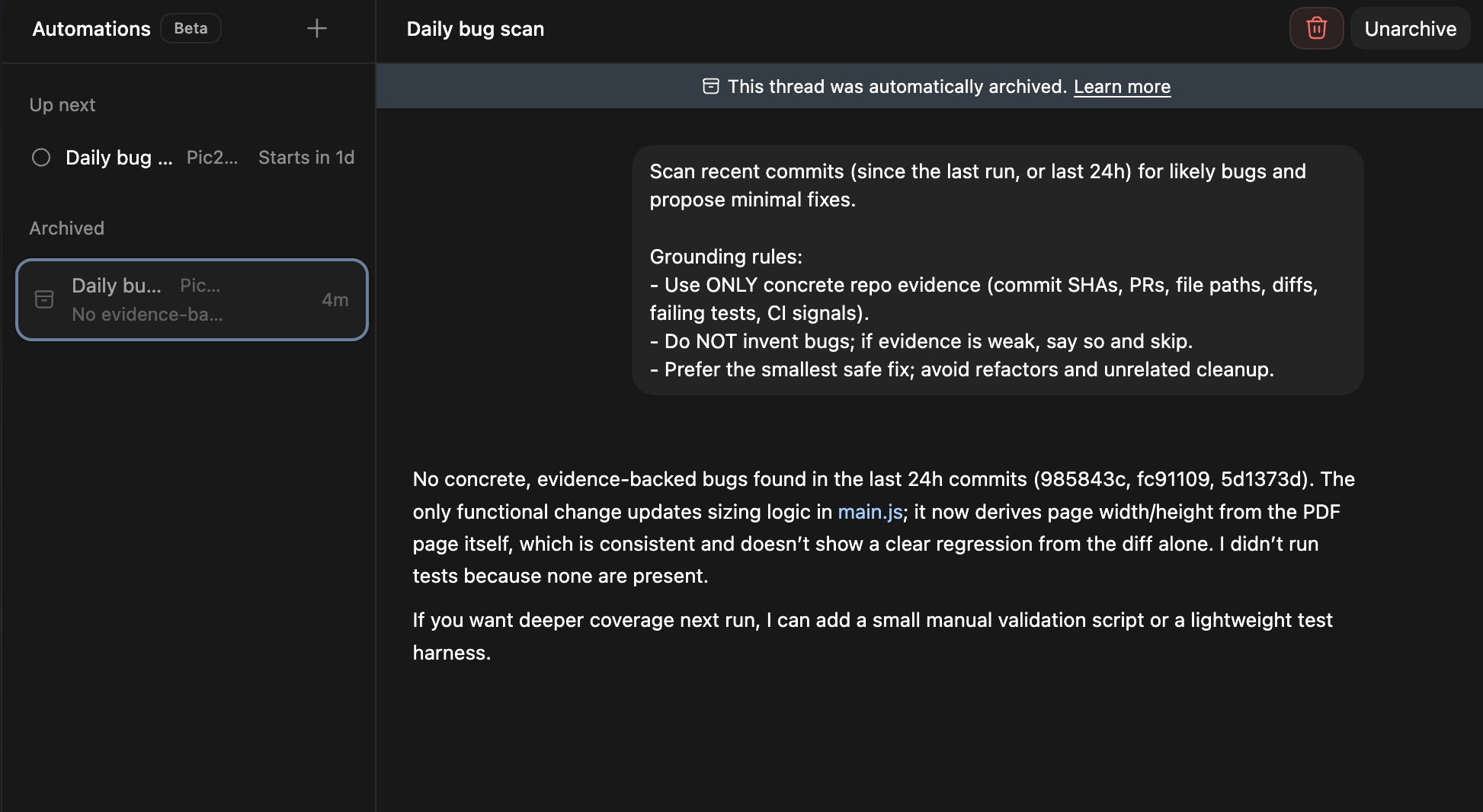
我配置了一个每日 Bug 扫描任务:每天下午 3 点自动检查最近 24 小时的提交,分析是否有潜在问题,有发现就报告,没问题就自动归档。
几个使用心得:
必须本地运行:Automations 依赖桌面应用保持运行状态,如果你关了 App 或者合上电脑,定时任务就不会触发。OpenAI 说云端调度正在开发中。
沙盒权限要注意:默认的只读模式下,很多操作会被拦截。如果你的任务需要改文件或联网,得开 full access,但这也意味着 AI 能在你电脑上执行任意命令。建议先手动跑一遍确认安全。
Git Worktree 隔离:自动化任务默认在独立的 worktree 中执行,不会污染你的主工作区。这个设计很聪明。
实用的 Automation 场景:
- 每天扫描最近提交,找潜在 bug 并提修复建议
- 从合并的 PR 自动生成 Release Notes
- 汇总 CI 失败记录,给出分析和修复优先级
- 每日站会前生成昨日代码变更摘要
Skills:把工作流程变成可复用的卡片
Skills 是另一个有意思的功能。简单说,就是把"怎么做某件事"封装成一个可调用的模块。
技术上,一个 Skill 就是一个文件夹,核心是 SKILL.md 文件加 YAML 元数据,可以附带脚本、模板等资源。比如你们公司有一套特定的代码规范和发布流程,可以写成 Skill,之后每次提到相关任务,Codex 就按这套流程来。
OpenAI 官方提供了不少现成 Skills:Figma 设计稿转代码、Linear 项目管理、Cloudflare/Vercel/Netlify 部署、读写 PDF 和 Office 文档等。
触发方式有两种:显式调用(在 Prompt 里写 $skill-name)或隐式调用(Codex 根据任务自动判断)。Skills 还能和 Automations 结合,让定时任务按照标准化流程执行。
并行开发:同时跑多个 Agent
以前用命令行版 Codex,一次只能盯一个任务。桌面版支持同时开多个线程,每个线程是独立的 Agent。
比如你可以同时让一个 Agent 重构用户认证模块,另一个写支付接口的单元测试,第三个处理代码风格问题。它们在各自的 Git 分支上工作,互不干扰。
每个 Agent 完成后,你可以在侧边栏直接看代码 diff,决定要不要合并。
这种模式很适合处理独立的功能点或修复多个不相关的 bug。但如果任务之间有依赖,还是老老实实一个一个来。
和 Claude Code 比怎么样
Claude Code 是 Anthropic 的竞品,之前就有桌面应用(Cowork),也能跑 remote sessions。两者都是 AI 编程助手,但设计哲学有区别。
Claude Code 更注重交互:强调开发者在旁边看着,一步步协作。
Codex 更倾向托管:把任务扔给它,跑完了来找你汇报。Automations 功能就是这种思路的体现。
并行实现方式不同:Codex 把 Git Worktree 做成了内置功能,创建任务时直接选隔离模式。Claude Code 的并行更像是你手动在多个 worktree 里各开一个实例。
自动化落点不同:Codex 是桌面端内置定时器 + 收件箱通知,适合个人工作站。Claude Code 更偏向事件驱动和 CI 集成,通过 hooks 和 GitHub Actions 实现自动化。
定价和建议
目前 Free 和 Go 用户可以免费试用,据 Sam Altman 说试用期是两个月。Plus/Pro/Business/Enterprise 用户享受双倍用量。
多任务并行、Automations,是这次Codex 桌面版的核心差异点,我建议趁免费期重点测试,但其实这两个功能其他 AI 编程工具要实现应该也不难,期待后续其他 AI 编程工具也能提供。