用 Claude Code 开发 iOS App 新手入门指南
跟用 AI 写 Web 不一样,写 iOS App 中间隔着 Xcode、模拟器和签名机制。这篇讲第一次用 Claude Code 做 App 该怎么开局:项目用 Xcode 建、把编译和截图命令交给它形成自我验证闭环、CLAUDE.md 只写三样、一次只做一屏,以及几个一定会踩的坑。
跟用 AI 写 Web 不一样,写 iOS App 在中间隔着一个 Xcode、模拟器和签名机制,这里以 Claude Code 举例,如果第一次拿 Claude Code 做 App,应该如何写对。
项目用 Xcode 建,别让 Claude 建
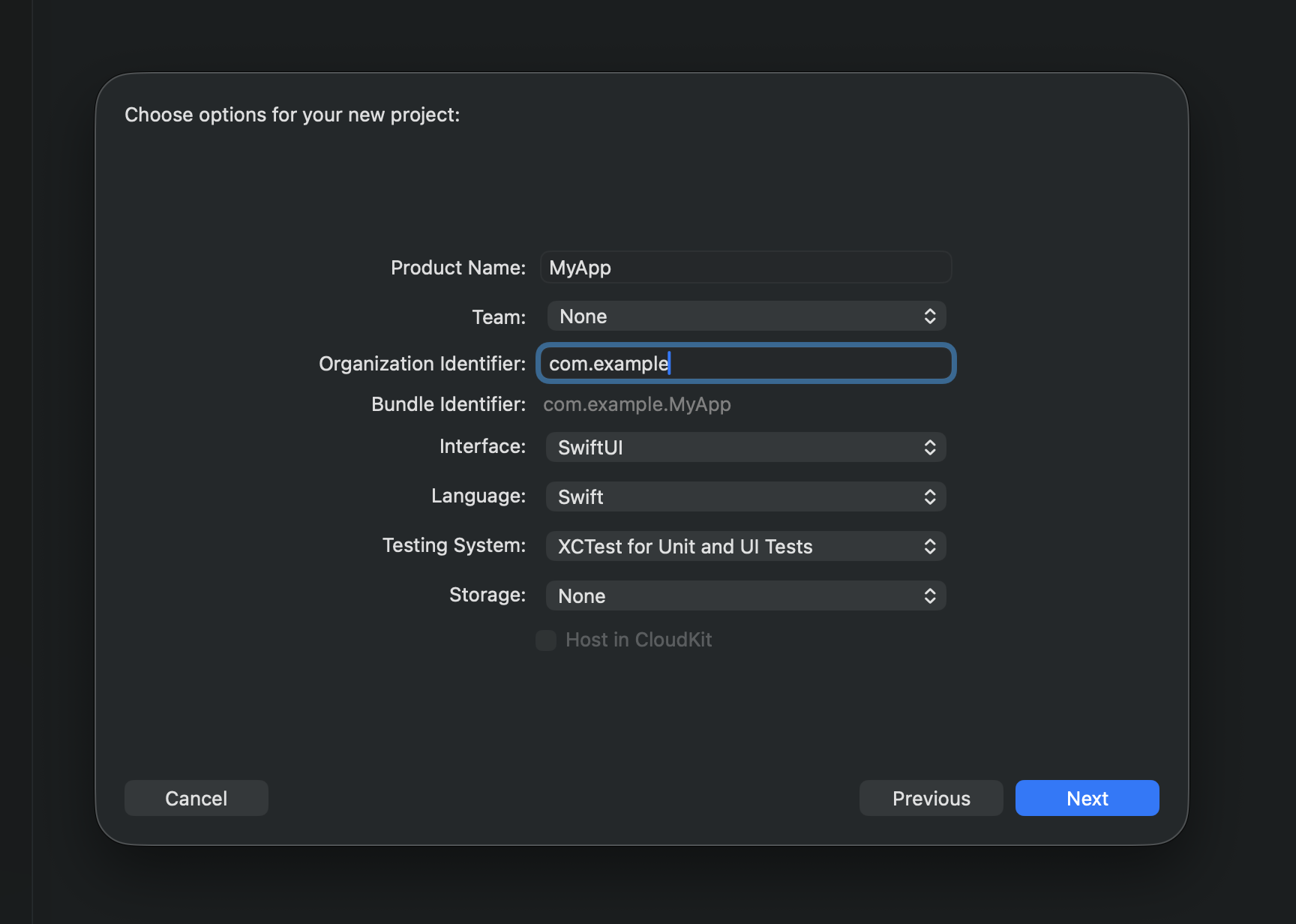
Claude Code 点不了 Xcode 的界面。所以顺序是:先用 Xcode 新建一个 SwiftUI App 项目(记住你填的 Product Name 和 Bundle ID),然后终端进去:
cd ~/Developer/MyApp
claude
建项目时选新版 Xcode 的默认设置。新版用的是文件系统同步分组,你往目录里丢一个 .swift 文件就自动进项目,不用改 project.pbxproj。
给它一条能自己验证的路
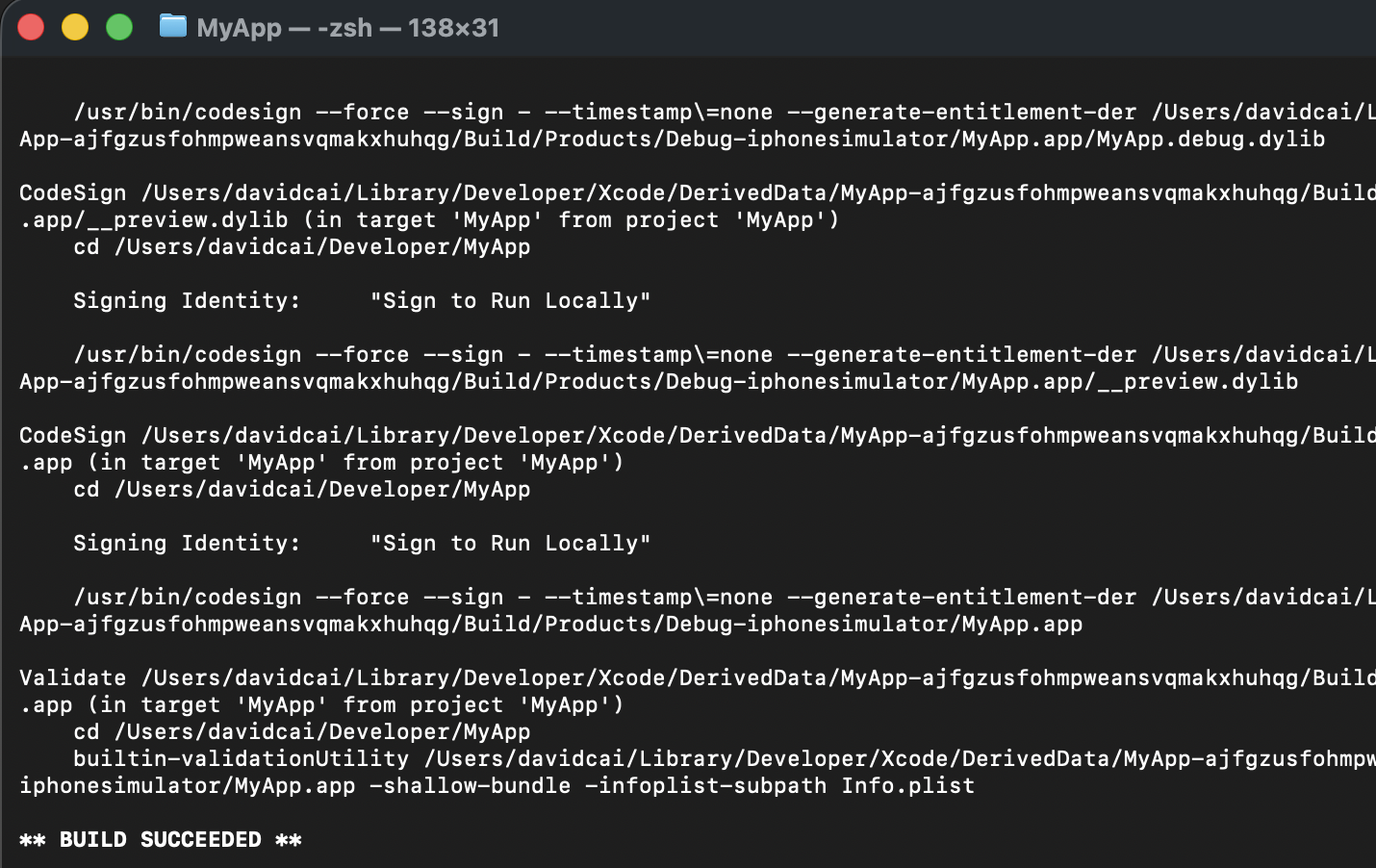
这是最关键的一步。告诉它怎么编译:
xcodebuild -scheme MyApp \
  -destination 'platform=iOS Simulator,name=iPhone 17' \
  build
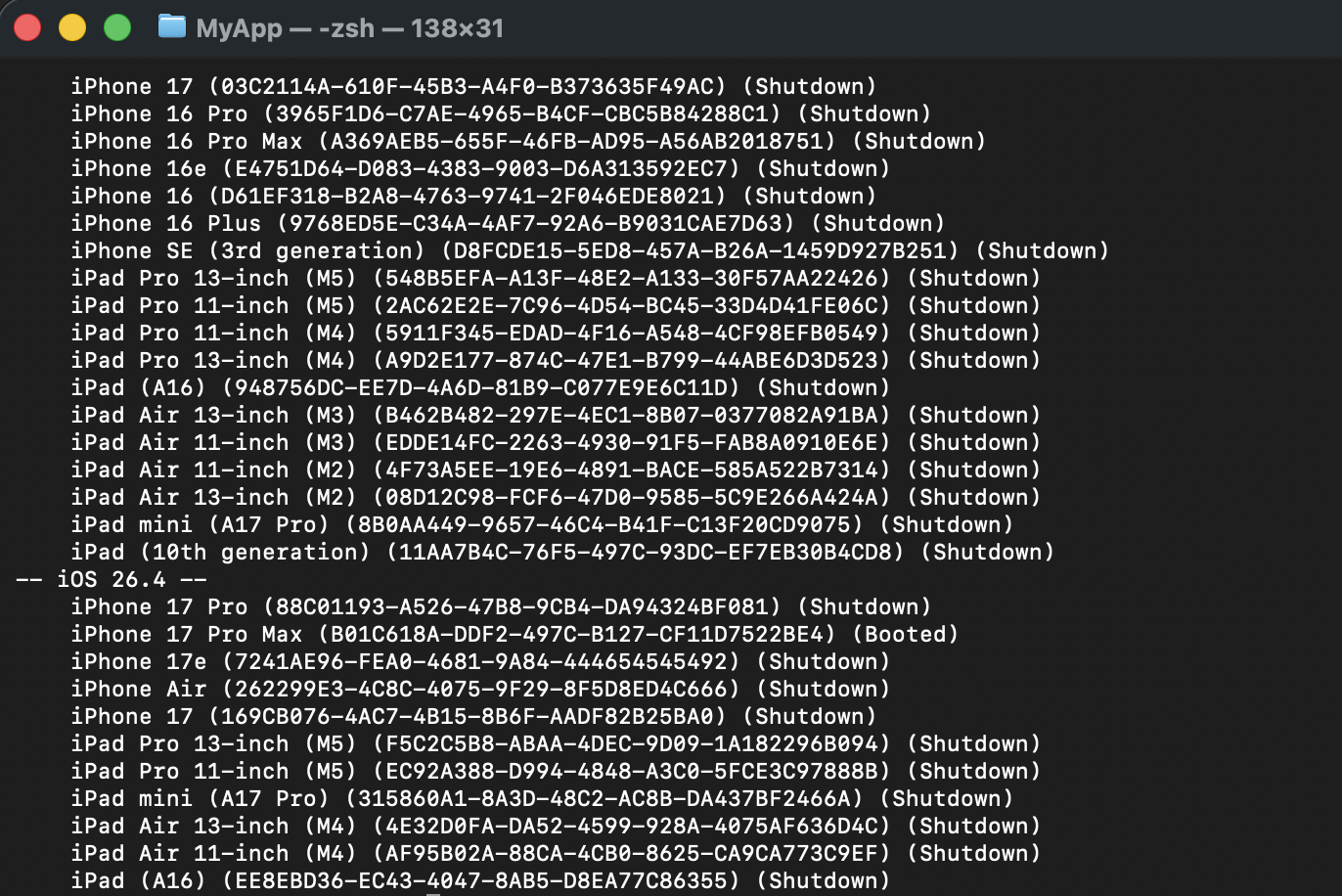
设备名先查一下,别硬猜:
xcrun simctl list devices available
再往前一步,让它能看见 UI。装到模拟器上跑起来,截张图:
xcrun simctl io booted screenshot /tmp/shot.png
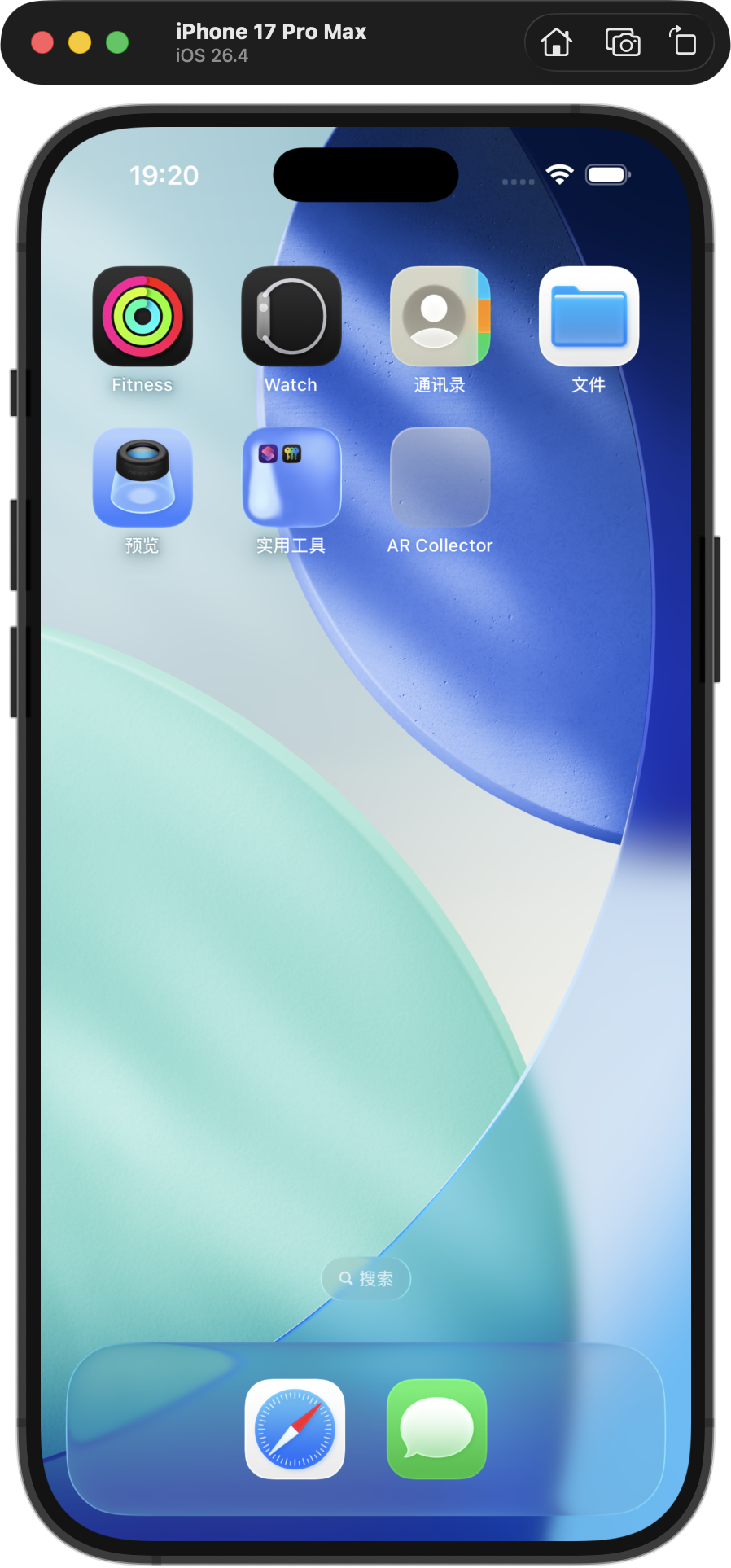
然后让它读这张图。Claude Code 能看图片,你说「看 /tmp/shot.png,按钮间距太挤,改一下」,它就有了和你一样的眼睛。
编译报错它能读、界面效果它能看,这两条通了,它才能自己改-自己验,而不是让你当人肉编译器。
CLAUDE.md 只写三样
在项目根建一个 CLAUDE.md,写它猜不到的东西:
- 构建和跑模拟器的完整命令(上面那几条,直接抄进去)
- 技术约定:SwiftUI、最低支持哪个 iOS 版本、用不用 Swift 并发严格模式、状态管理走什么
- 不要做什么:别动
project.pbxproj、别碰签名配置、别升依赖
别画目录树,它 ls 一下就知道。这个文件每轮对话都要重发,写废话是花钱陪跑。
一次一屏,别一次一个 App
新手最容易犯的错是开局就说「帮我做一个记账 App」。它会给你一坨能编译但处处不对的代码,你连从哪读起都不知道。
拆成一次一个可验证的小目标:
- 「做一个列表页,假数据先写死,跑起来给我截图」
- 「加一个新增页面,点保存回到列表」
- 「把假数据换成 SwiftData 持久化」
每完成一个就 git commit。一个任务做完 /clear 再开下一个,上一个任务的上下文留着只会让它更贵更笨。
几个一定会踩的坑
API 过时。模型的知识有截止时间,它可能给你几年前的写法。让它先读你项目里现有的代码,跟着现有风格写,比让它凭记忆写靠谱得多。
GUI 的活自己干。真机调试、证书签名、Archive 上传 App Store,这些在 Xcode 里点,别指望它。
模拟器过不等于真机过。权限弹窗、相机、推送、内购,模拟器上全都不准,最终要插线跑一次。
别信「我已经修好了」。没看到新的编译输出或新截图之前,那只是它的说法。养成习惯:让它把验证结果贴出来。
新手路径基本就这样:Xcode 建项目 → 把构建和截图命令交给它 → 一次一个小功能 → 每步都要它自己验证一遍。
有了 AI,代码这部分早已不是瓶颈,难的是找到符合用户需求的 App。但代码成本降低,相当于降低试错成本,所以何不动手做一个自己想要的 iOS App?