Grok Bot 安装与上手
用付费 Cursor 个人方案装上 Grok Bot:安装、登录、连 Gmail 和第三方应用,再从 Bot 市场加一个 SEO Bot,让它给 laojin.blog 建了 18 条选题。附常见问题排查。
Grok Bot 是什么
一句话:可以长期带着干活的 AI 队友。每个 Bot 有自己的名字、职责和越攒越多的上下文,跑在一台带浏览器、文件系统和终端的云端电脑上,所以它是真的去你的工具里把事做了,不是给你吐一份草稿。
你给它任务、上下文和权限,它就能跨几个应用做多步操作,进展在对话里同步,碰到要你拍板的地方会停下来等。笔记本合上以后,后台任务和定时例程照样在跑。
装之前先确认三件事
方案。 下面任意一种就行:
- 任意付费的 Cursor 个人方案,或 Cursor 团队版
- SuperGrok / SuperGrok Plus / SuperGrok Heavy 个人订阅,并关联到 Cursor 账号
- 自助式 Grok Business 方案里的一个席位
我用的是付费的 Cursor 个人方案。
有的文档还提到 X 订阅(Premium / Super / Ultra 等)也算进同一个用量池。这块说法不太统一,以 方案与计费 和应用里「设置 → Usage & Billing」显示的为准。
设备。 桌面支持 macOS(Apple Silicon / Intel)、Windows(x64 / Arm64)、Linux(x64 / Arm64);手机支持 iPhone(建议 iOS 18 以上)和 Android(建议 Android 9 以上)。
云端数据存储。 Grok Bot 必须开云端存储。如果你的账号还停在旧版 Privacy Mode(Legacy),启动时会让你先切到支持的隐私模式。
安装桌面版
去官方下载页 https://x.ai/bot 按系统下载安装包。
手机版
iPhone 去 App Store、Android 去 Google Play,搜 Grok Bot 装上。用和桌面同一个 Cursor 账号登录,Bot、对话、例程、云端电脑都会同步过来,一般不用再买一次。
登录
- 打开应用,欢迎页点 Sign in。已经进了应用的话,去设置里点 Sign In with Cursor。
- 浏览器里登录 Cursor 账号。
- 浏览器提示成功后切回 Grok Bot。
- 如果你的权限来自 SuperGrok,还要按提示关联账号。手机上一般是 Link Grok Account,关联完点 Finished Linking? Refresh My Status 刷新;桌面在「设置 → Usage & Billing」里弄。
几个容易搞错的地方:
- Grok Bot 没有单独的账号,用的就是 Cursor 账号。
- 公司开了 SSO 的,走平时的公司登录就行。
- 用自助式 Grok Business 席位的,在浏览器里选 Sign in with Grok,并且要用持有这个席位的 Grok 账号登。
登不上可以看 Sign in to Grok Bot。
第一个 Bot
登录后过完一段很短的引导,系统会给你建好第一个 Bot(一般就叫 Grok Bot)并打开对话。云端电脑在后台初始化,等一会儿就好。
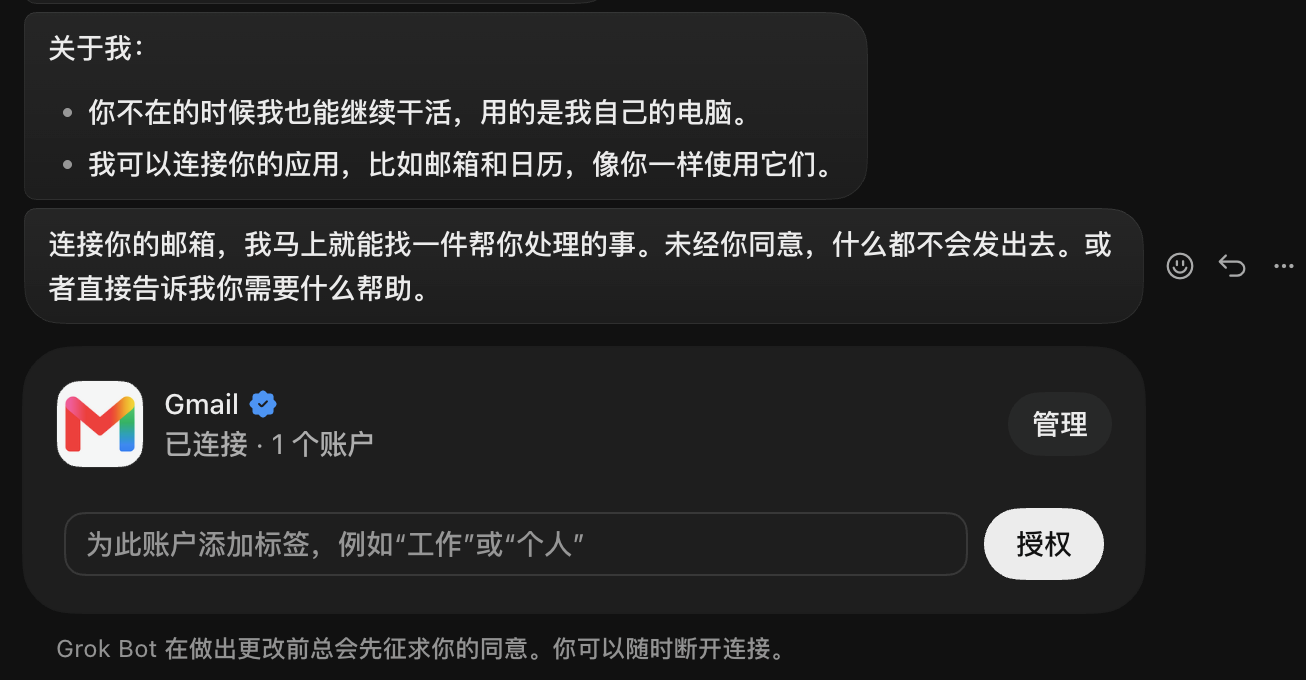
我这边它一上来先做了个自我介绍:你不在的时候它也能接着干活,用的是它自己的电脑;能连你的邮箱、日历,像你本人一样用。然后直接甩过来一张 Gmail 连接卡片,说连上邮箱就能马上找件事帮你处理,没你同意什么都不会发出去。我连了一个 Gmail 账户,卡片上还能给这个账户打标签(比如「工作」「个人」),方便以后连多个邮箱时区分。
想再建:侧边栏点 New Bot(+),起个名字,Create。Cursor 团队用户还可以在命令面板里选 Create new Team Bot,建出来的 Bot 队友也能跟它聊,细节看 Team Bots 文档。
我比较建议一个 Bot 只管一件事,第一条消息就把职责说清楚,并让它记住工作方式。只盯一件事的 Bot 比什么都干的稳定得多。官方给的例子是这样的:
你的工作是产品性能。用我们的可观测性工具排查产品性能问题。保留链接和截图,把证据和假设分开写,优先讲影响最大的问题。绝不改生产环境配置。请记住这些,之后一直照做。
点聊天顶部的 Bot 名字能打开详情页,改名、换头像、看例程和电脑预览都在那儿。
怎么派任务
一条好用的任务,最好讲清楚要什么结果、相关资料在哪(应用、网站、文件、某段对话)、有什么不能碰的、最后交什么格式交到哪,以及做到哪一步必须停下来等你点头。
不用每次都写全。随手试一下可以这样,附一份文档然后说:
用五条要点总结这份文档。另开一节列出所有日期、决策和未决问题,每条注明出处章节。不要改源文件。
输入框能打字也能语音输入(桌面一般是 Cmd/Ctrl+D),还有实时的语音对话模式。它干到一半,你随时发条消息就能改方向或叫停。
不想自己写职责?去 Bot 市场挑一个
除了自己从零建,x.ai 上还有个 Bot 市场(x.ai/bot/marketplace),按 Engineering、Sales、Marketing、Design、Product 这些分类放了一堆别人配好的 Bot,点 Add 就能加进自己的应用。应用里「连接应用」面板右上角的「Bot 模板」也是进这里的入口。
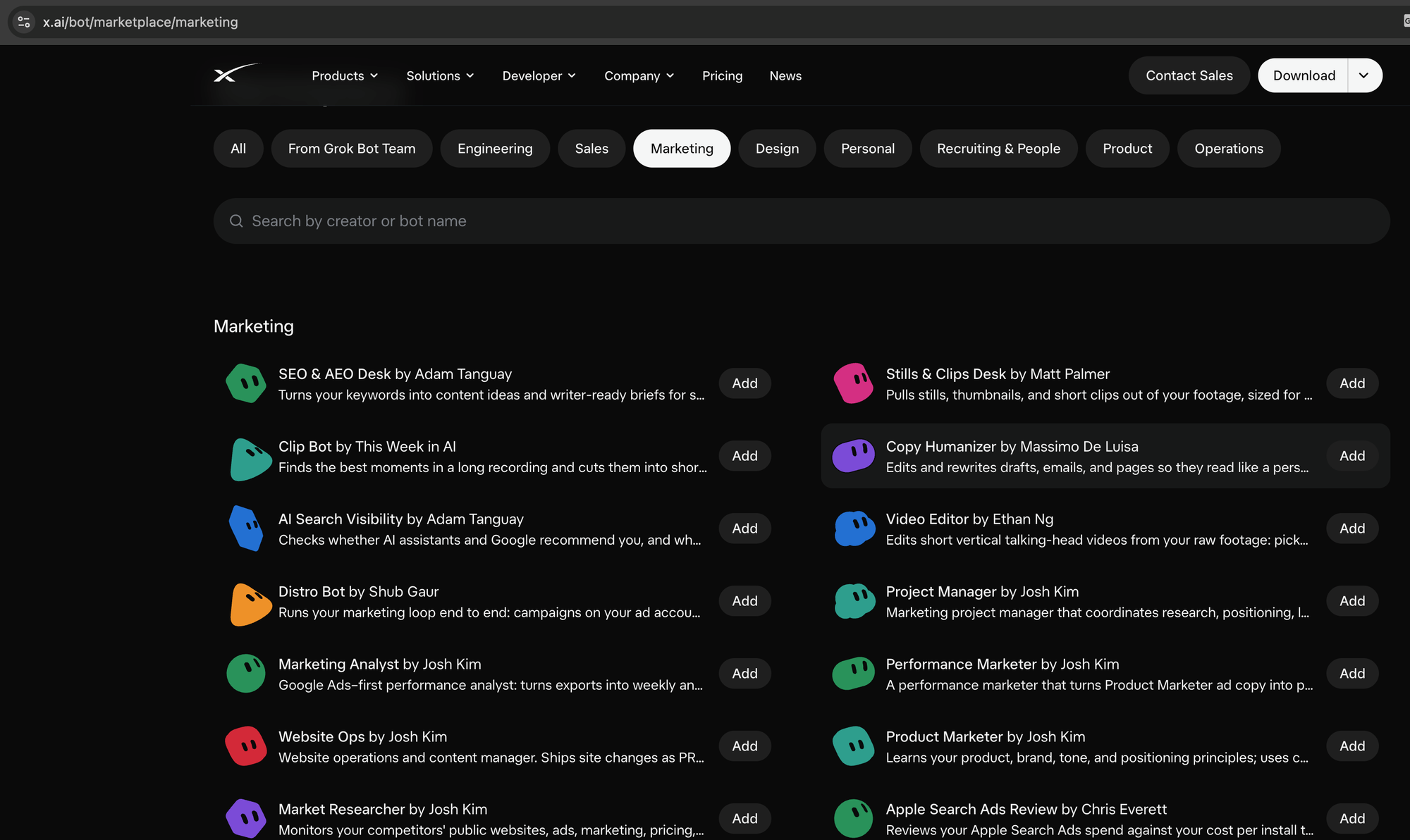
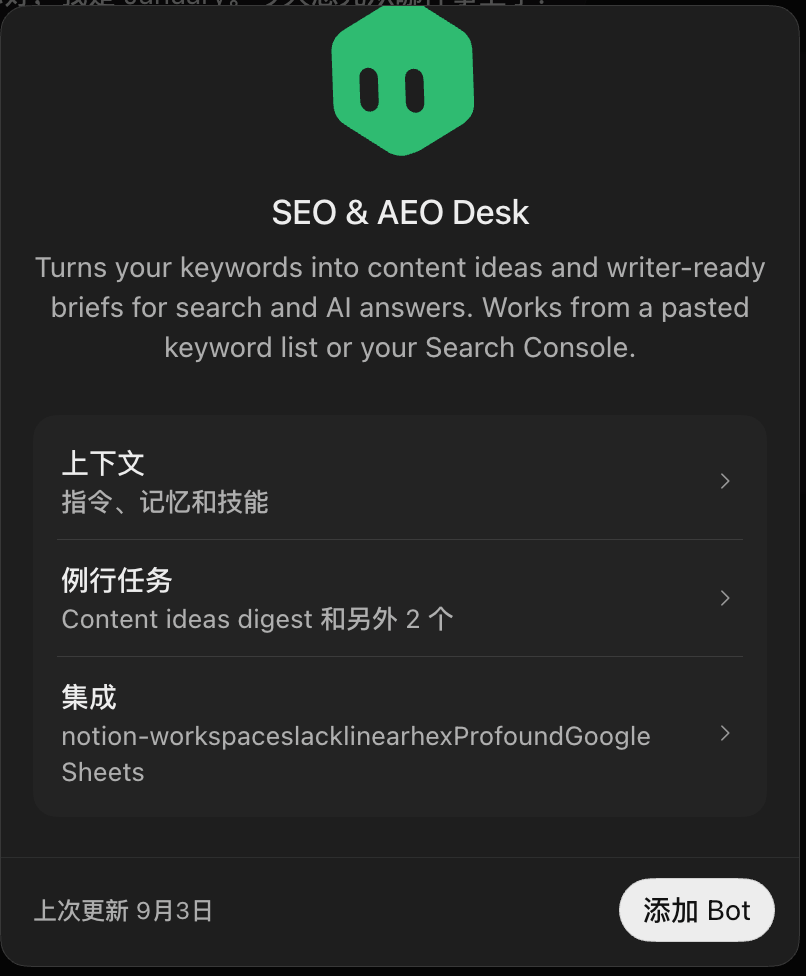
我博客缺流量,就在 Marketing 里加了 Adam Tanguay 做的 SEO & AEO Desk,它的说明是把关键词变成内容选题和能直接交给写手的 brief,数据可以来自粘贴的关键词列表或者 Search Console。点开详情能看到一个现成 Bot 由三部分组成:上下文(指令、记忆、技能)、例行任务(Content ideas digest 等 3 个)、集成(Notion、Slack、Linear、Hex、Profound、Google Sheets)。也就是说,前面讲的「职责 + 技能 + 例程 + 连接」,作者都替你配好了。
加完我只发了一句:「我想引流到 https://laojin.blog 这个网站,它是一个 AI 技术 & 独立开发者博客」。
它先自己打开站点看了一圈,回我说这个站主要写 Claude Code、Agent 工程、本地大模型部署和独立开发增长的实操,读者是用 AI 写代码、做 Agent、想靠内容起量的独立开发者,「说错了随时改」。顺带提了一句插件卡片我跳过了、定时任务也还停着,要开再叫它。然后给了个选项让我挑先做哪件,我选了「根据网站建选题板」。
过了一会儿选题板就出来了:18 条,其中 14 个新选题、4 条是对照已发布文章,能按主题和优先级筛。它建议最先写 brief 的三篇是 CLAUDE.md 实战支柱、Claude Code Hooks 硬护栏、ASO + LLM 推荐合页,还指出缺口主要在 Claude Code 入口和增长发现这两块,OpenClaw / Harness / Skill 这类已经写得够多,不用再开入门篇。我过了一遍,质量还行。
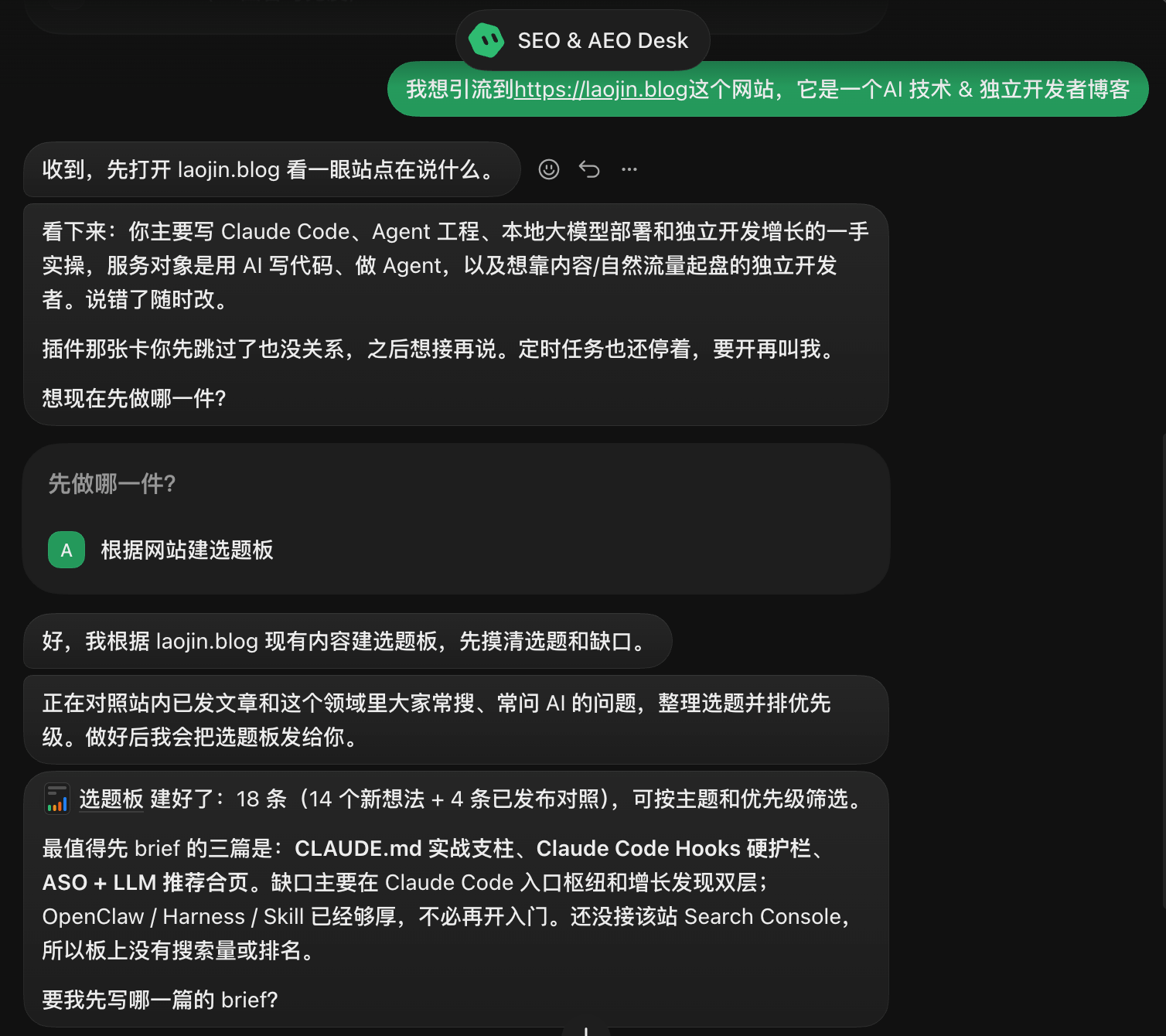
它自己也说了,因为我还没接这个站的 Search Console,板上没有搜索量和排名数据。想让它的建议更靠谱,这一步迟早得接。
让 Bot 用上你的工具和账号
Bot 要进某个网站或应用,有三条路:
- Connect apps:在侧边栏给 Gmail、Slack、Notion 这类应用装插件并授权。对话里弹出连接卡片时,去浏览器把登录走完。
- 保险库、密码管理器或安全表单:账号密码从这里走,Bot 本身看不到你的密码。
- 接管电脑:SSO、通行密钥这种表单搞不定的,点 Open computer / Take over,你自己在 Bot 的云端电脑上操作完,再点 I'm done。
「连接应用」面板长这样:上面按密码管理器、效率、通信、设计、代码分类,推荐里有 Figma、Notion、X、Datadog 这些,带「团队」标记的是团队内部插件。密码管理器目前看到的是 1Password,是通过服务账户和 Grok Bot 共享。我截图时已经连了 3 个。
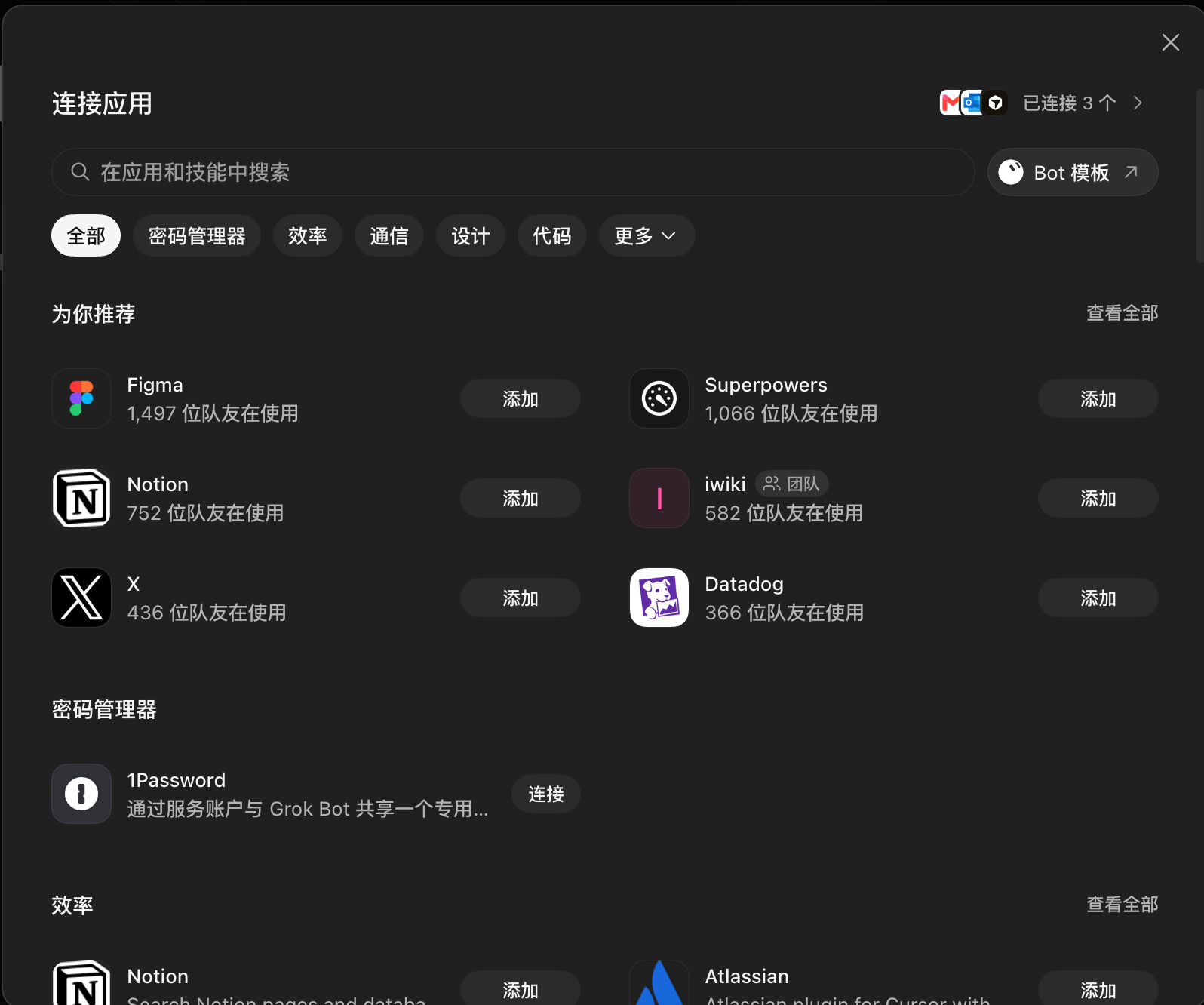
有几点要小心。API Key 和密码别贴进聊天或普通文件里。所有 Bot 共用同一台云端电脑,文件和登录态都是共享的,不想让随便哪个 Bot 都能用的账号,就别在上面登。Bot 要动外部系统(发邮件、改生产配置之类)之前会弹 Approvals / Auto Review 审批卡片,可以选允许一次、始终允许或拒绝,这一步别无脑点。
一些顺手的设置
- 侧边栏分组:右键 Bot → Move to new section,按项目或业务分。
- 隐藏 Bot:右键 → Hide from sidebar。历史记录还在,隐藏后一般不再推通知。
- 技能和例程:某个流程跑顺了,让 Bot 存成技能,或者做成定时/事件触发的例程,你不在它也能跑。
- 语言:「设置 → General → Language」。新 Bot 默认用应用语言回复,除非你用别的语言跟它说话。
出问题了
大部分问题,彻底退出再重开就好了。Mac 上要从菜单栏点 Quit,只关窗口不算。
| 现象 | 怎么办 |
|---|---|
| 电脑连不上 / Bot 没反应 | 先等等点 Retry,不行就彻底重启,再不行更新应用;还是不行再试 Update Bot's Computer。Reset 留到最后 |
| 聊天或 Bot 不见了 | 重启;换一台登同账号的设备看看;查一下 Hidden Bots。别指望用 Recover/Reset 把聊天找回来 |
| 插件连不上 | 去 Connect apps 重新授权;卡片卡住了点 Reopen/Retry |
| 例程没跑 | 看看是不是暂停了、时间表设对没有;超过 24 小时还没动静,带上 Bot 名和例程信息去报障 |
| 启动卡住 | 彻底退出再开;每次都卡的话,带上平台和版本号联系支持 |
报障时尽量附上:Cursor 账号邮箱、平台和 Grok Bot 版本(账户菜单 → Support → About)、Bot 名、报错原文或截图、你已经试过哪些办法。具体某条消息出问题,右键它可以 Copy request ID。
整体体验下来,我觉得它是个很好的工具,结合 Cursor 使用起来,可以大大提高工作效率。