全自动工作流:如何自动调 Google Flow 生成视频
用开源工具 gflow-cli 把 Google Flow 变成终端命令和 Cursor MCP 服务。附安装登录流程、veo-lite / veo-quality / omni-1.2 同 prompt 实测画质与费用对比,以及批量脚本和排障经验。
平时用 Google Flow(Veo / Omni)出视频,每条都得开网页、贴 prompt、干等渲染再手动点下载,批量做内容很折腾。gflow-cli 是个开源 CLI 工具,能把这套网页操作收进命令行,也可以当成 MCP Server 接进 Cursor 或 Claude Code。
动手之前先弄明白它的工作方式。gflow-cli 是社区做的 MIT 开源项目,跟 Google 官方没关系,不用去申请 Gemini 或 Vertex AI 的 API Key。它底层是用 Playwright 驱动你本机装好的 Chrome,直接复用你登录后的 Flow 会话——因为 Google 有 reCAPTCHA,纯发 HTTP 请求根本过不去,所以本地必须有 Chrome(放 Linux 服务器跑的话得自己配 Xvfb)。费用照样扣你自己账号里的 Flow credits,出图走每日配额,出视频扣点数。既然是浏览器自动化,调用频率别拉太满,账号风险得自己兜着。
安装和登录
本机需要 Python 3.11+ 和 Chrome,Google 账号得有 Flow 权限(最好带 AI Plus / Pro / Ultra 订阅,不然 credits 很快见底)。
用 uv 装最省事:
# 安装 gflow-cli(会同时注册 gflow 和 flow 两个命令)
uv tool install gflow-cli

# 补装 Playwright 用的 Chromium 依赖(大概 150–250MB)
uv tool run --from gflow-cli playwright install chromium

# 把 ~/.local/bin 加进 PATH 并确认版本
export PATH="$HOME/.local/bin:$PATH"
gflow --version
装好之后登录一次账号:
gflow auth login --browser chrome
这里有两个地方容易踩空。第一,--browser chrome 不能省,它用来把会话标记成真实 Chrome Profile,少传了这个参数后面跑生成命令会直接报错。第二,登录时别输完 Google 密码就把窗口关了,得一直等到 Flow 编辑器页面彻底加载出来(能看到输入框和项目列表),中间弹验证码或者 “Confirm it's you” 就手动点过。
确认进到编辑器以后不用管,gflow 会自己检测到并把 Chrome 关掉,登录态存在本地(macOS 在 ~/Library/Application Support/gflow-cli/),正常能撑好几周。
接下来跑三条只读命令验一下环境,这几条都不扣费:
gflow auth status      # 看会话是否有效
gflow credits user     # 查剩余 Flow credits
gflow models list      # 列出可用的图片和视频模型
跑出第一条视频
拿一条 9:16 的东京雨夜空镜试手,直接跑文生视频(t2v):
gflow video t2v \
  "Cinematic slow drone glide through a rainy Tokyo crosswalk at 2am, neon reflections on wet asphalt, shallow depth of field, 35mm film look, photorealistic, no people, ambient rain and distant traffic only, vertical 9:16" \
  --aspect 9:16 \
  --model omni-1.2 \
  --resolution 720p \
  --out-dir ./out \
  --json
整条命令大概跑 1.5 到 2 分钟,期间会自动复用会话、提交任务、轮询进度,最后把 .mp4 下到 ./out/ 目录。加上 --json 以后终端会吐出带 media_id 和 local_path 的结构化结果,后面接脚本解析省心很多。
除了纯文本生成,常用的还有首帧图生视频、多参考图生视频和 1080p 超分(订阅账号跑超分一般不另扣 credits):
# 首帧图生视频
gflow video i2v ./start.png "camera slowly dollies in" --aspect 9:16

# 参考图生视频
gflow video r2v ./ref1.png ./ref2.png "prompt" --aspect 9:16

# 超分到 1080p
gflow video upscale <media_id> --scale 1080p
三个模型实测对比,到底选哪个
拿上面同一条东京雨夜空镜的 prompt 跑了三遍,生成的都是 720×1280、24fps、时长 8 秒左右的成片,耗时、体积和点数消耗如下:
| 模型 | 命令参数 | 成片体积 | 实测耗时 | 实测消耗 |
|---|---|---|---|---|
| Veo 3.1 Lite | --model veo-lite | 7.3MB | ~107s | ~10 credits |
| Veo 3.1 Quality | --model veo-quality | 8.9MB | ~120s | ~100 credits |
| Omni 1.2 Flash | --model omni-1.2 --resolution 720p | 6.2MB | ~89s | ~24 credits(余额 818 → 794) |
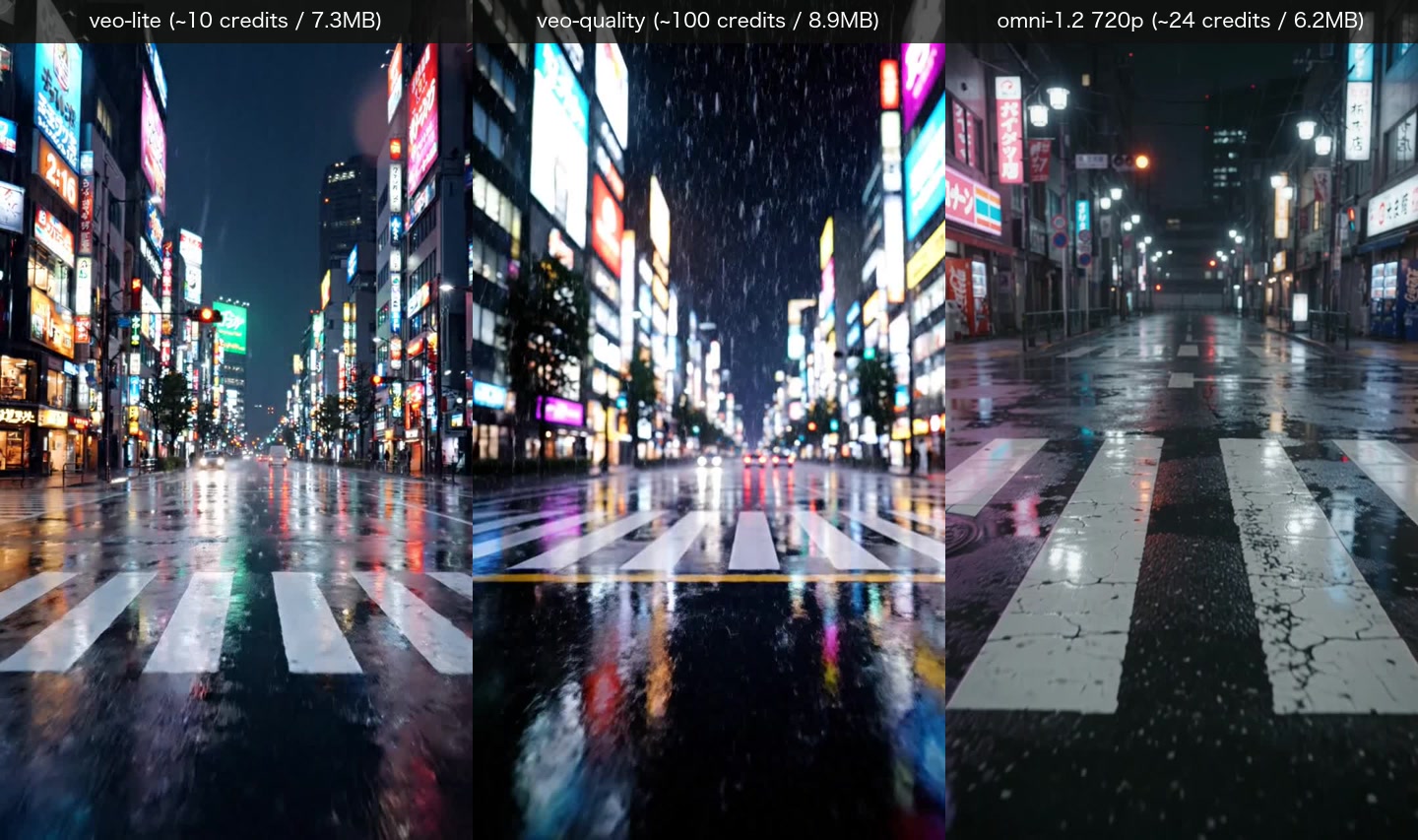
把三条视频拉到一起看,差距比表格里的数据更直观。veo-lite 整体发糊,两侧招牌糊成高亮色块,文字扭曲,甚至把 prompt 里的 2am 直接画成了路边灯箱上的大字 “2:16”;路面积水反光像抹上去的涂抹痕迹,虽然只要 10 credits,顶多拿来测 prompt 草稿。veo-quality 最贵,雨丝和地面倒影确实给得很满,但高光过曝、灯牌爆白、饱和度偏高,看着更像 CG 渲染,离 prompt 要的 35mm 胶片感挺远,况且很快也要下线。
反而是文件最小的 omni-1.2(6.2MB)观感最好。色调克制、暗部压得住,便利店招牌、自动贩卖机、路面积水里的井盖、斑马线上裂开剥落的白漆,连雨滴打在水洼里的涟漪都交代得很实,而且老老实实遵守了 no people,整条街空无一人。按秒计费,支持最高 15 秒,跑 8 秒 720p 实扣 24 credits,怎么算都是当前最划算的一档。
顺带提一句,Google Flow 正在收拢模型线,2026 年 12 月 5 日起会陆续下线 Veo 3.1 Fast、Veo 3.1 Quality 和 Omni Flash 1.1,往后就留 omni-1.2 和 veo-lite 两档。omni-1.2 扛主力,画质、一致性、3–15s 时长以及视频编辑续写都靠它;veo-lite 留着当 720p 低价基线,用来低成本筛创意。
实际干活可以分两步走:试 prompt、批量跑草稿用 veo-lite(一条 10 credits),确定能用再切 omni-1.2 720p 正式出片(一条大概 24 credits),挑出满意的再补一次 gflow video upscale <id> --scale 1080p。
批量跑脚本和接进 Cursor
如果要做那种固定运镜、每天换场景的系列账号——比如《城市 2am》空镜,或者先用 gflow character create 锁死主角再拍的《深夜猫咪》——把 prompt 一行一条丢进 prompts.txt,套个循环就能批量出片:
#!/usr/bin/env bash
set -euo pipefail

export PATH="$HOME/.local/bin:$PATH"
export GFLOW_CLI_EXIT_CODES=2

while IFS= read -r prompt || [[ -n "$prompt" ]]; do
  [[ -z "${prompt// }" || "$prompt" =~ ^# ]] && continue
  gflow video t2v "$prompt" \
    --aspect 9:16 \
    --model omni-1.2 \
    --resolution 720p \
    --out-dir ./out \
    --json || echo "failed: $prompt" >&2
done < prompts.txt
涉及多镜头、还要保住同一角色一致性的短片,不用自己拼脚本,工具内置了 gflow movie:
gflow movie template movie.toml       # 生成配置模板
gflow movie run movie.toml --dry-run  # 先预览,不扣费
gflow movie run movie.toml
想在 Cursor 里直接靠对话生视频的话,跑一条命令就会把配置写进 ~/.cursor/mcp.json:
gflow mcp setup --target cursor
重启 Cursor 之后就能让 Agent 自己查余额、改 prompt、调 gflow_generate_video 出片。怕 Agent 没问过你就猛烧 credits 的话,生成参数里顺手加上 --max-credits 30 卡住单次上限;或者干脆把 MCP 启动参数改成 gflow mcp run --no-spend,锁死在只读和免费工具模式。
几个容易卡住的小问题
命令提示找不到 gflow,直接把 export PATH="$HOME/.local/bin:$PATH" 写进 ~/.zshrc 刷新一下终端就行。生成时要是报 Profile 被锁,先看后台是不是还挂着别的 gflow 进程,或者手动开着同一个 Profile 的 Chrome 窗口。
跑一半报错又不踏实有没有扣点数时,只要当时带了 --json,返回的报错体里会明确写着 charged: yes | no | maybe,旁边还会给建议动作(retry 或 reauth)。
至于 prompt 怎么写更容易一次过,用英文按「运镜 + 主体 + 动作 + 环境光影 + 胶片质感 + 原生环境音」顺着写比较稳。一条 4 到 8 秒的片子,老老实实只写一个聚焦画面,别往里硬塞多段转场。